
Ajuda do HubLink Estratégia · IC&M

Ajuda do Hub · Primeiros passos

A tela de Início e como personalizá-la

O painel de entrada do Hub, os cards de atalho e como escolher quais aparecem para você.

A tela de Início é o painel de entrada do Hub. Ela mostra cards de atalho para as áreas e apps que você usa, cada um com um resumo do que está lá dentro.

O padrão

Por padrão a grade vem 2 × 2, com Projetos, Relatórios, Documentos e Mapas de inteligência. É a configuração pensada para quem acompanha entregas.
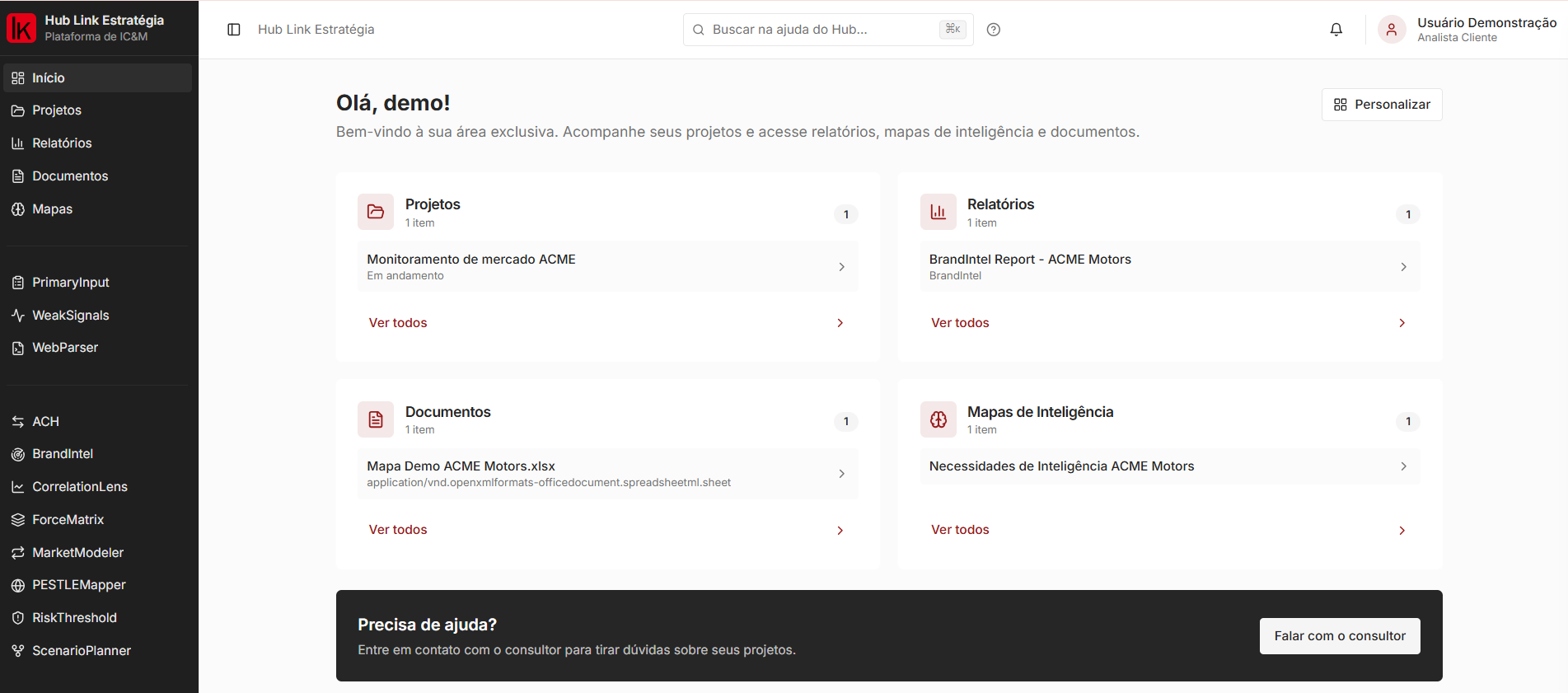
tela_de_inicio-pt-BR-01.png

Personalizar os cards

  1. Na tela de Início, clique em Personalizar.
  2. Marque os cards que você quer ver. Além das quatro áreas padrão, estão disponíveis os apps de análise (ACH, BrandIntel, MarketModeler, ScenarioPlanner, PESTLEMapper, ForceMatrix, CorrelationLens) e os módulos de coleta (WebParser, WeakSignals, PrimaryInput).
  3. Você pode manter até 6 cards simultâneos — a grade se reorganiza sozinha conforme a quantidade.
  4. Salve. A escolha vale só para o seu usuário e é lembrada nos próximos acessos.

Boas práticas

  • Deixe no Início os dois ou três apps do ciclo atual do projeto; troque quando a fase mudar.
  • Cliente visualizador costuma render mais com Relatórios, Documentos e Mapas.
  • Analista em fase de coleta ganha tempo com WebParser e WeakSignals no Início.

Perguntas frequentes

Só aparecem os cards que eu tenho permissão de ver? Sim. A lista de opções respeita seu papel e os toggles de funcionalidade do cliente.

Como volto ao padrão? Abra Personalizar e marque de novo Projetos, Relatórios, Documentos e Mapas, desmarcando o resto.

  • início
  • dashboard
  • personalização
  • cards

Atualizado em 2026-08-21

Hub Help · Getting started

The Home screen and how to customise it

The Hub landing dashboard, the shortcut cards and how to choose which ones you see.

The Home screen is the Hub landing dashboard. It shows shortcut cards for the areas and apps you use, each with a summary of what is inside.

The default

By default the grid is 2 × 2, with Projects, Reports, Documents and Intelligence maps. That is the configuration designed for people tracking deliverables.

[SCREENSHOT] Home screen with the default four-card grid.

Customising the cards

  1. On the Home screen, click Customise.
  2. Tick the cards you want to see. Besides the four default areas, the analysis apps (ACH, BrandIntel, MarketModeler, ScenarioPlanner, PESTLEMapper, ForceMatrix, CorrelationLens) and the collection modules (WebParser, WeakSignals, PrimaryInput) are available.
  3. You can keep up to 6 cards at once — the grid rearranges itself according to the amount.
  4. Save. The choice applies only to your user and is remembered on later visits.

Good practices

  • Keep the two or three apps of the project's current cycle on Home; swap them when the phase changes.
  • Client viewers usually get more out of Reports, Documents and Maps.
  • Analysts in the collection phase save time with WebParser and WeakSignals on Home.

Frequently asked questions

Do only the cards I am allowed to see appear? Yes. The list of options respects your role and the client's feature toggles.

How do I go back to the default? Open Customise and tick Projects, Reports, Documents and Maps again, clearing the rest.

  • home
  • dashboard
  • customisation
  • cards

Updated on 2026-08-21

Ayuda del Hub · Primeros pasos

La pantalla de Inicio y cómo personalizarla

El panel de entrada del Hub, las tarjetas de atajo y cómo elegir cuáles aparecen para usted.

La pantalla de Inicio es el panel de entrada del Hub. Muestra tarjetas de atajo a las áreas y apps que usted usa, cada una con un resumen de lo que hay dentro.

El estándar

Por defecto la cuadrícula viene 2 × 2, con Proyectos, Informes, Documentos y Mapas de inteligencia. Es la configuración pensada para quien acompaña entregas.

[CAPTURA DE PANTALLA] Pantalla de Inicio con la cuadrícula estándar de cuatro tarjetas.

Personalizar las tarjetas

  1. En la pantalla de Inicio, haga clic en Personalizar.
  2. Marque las tarjetas que quiere ver. Además de las cuatro áreas estándar, están disponibles las apps de análisis (ACH, BrandIntel, MarketModeler, ScenarioPlanner, PESTLEMapper, ForceMatrix, CorrelationLens) y los módulos de recolección (WebParser, WeakSignals, PrimaryInput).
  3. Puede mantener hasta 6 tarjetas a la vez — la cuadrícula se reorganiza sola según la cantidad.
  4. Guarde. La elección vale solo para su usuario y se recuerda en los próximos accesos.

Buenas prácticas

  • Deje en Inicio las dos o tres apps del ciclo actual del proyecto; cámbielas cuando cambie la fase.
  • El cliente visualizador suele aprovechar más Informes, Documentos y Mapas.
  • El analista en fase de recolección gana tiempo con WebParser y WeakSignals en Inicio.

Preguntas frecuentes

¿Solo aparecen las tarjetas que tengo permiso de ver? Sí. La lista de opciones respeta su rol y los toggles de funcionalidad del cliente.

¿Cómo vuelvo al estándar? Abra Personalizar y marque de nuevo Proyectos, Informes, Documentos y Mapas, desmarcando el resto.

  • inicio
  • panel
  • personalización
  • tarjetas

Actualizado el 2026-08-21